Shadowrocket 公式マニュアル
Shadowrocket の使い方
既存サブスクリプションの追加 → Global Routing → 初回接続 → 動作確認。まず接続を確立してから、ルールと自動接続条件を調整します。
Add Server:サーバーとサブスクリプションの追加
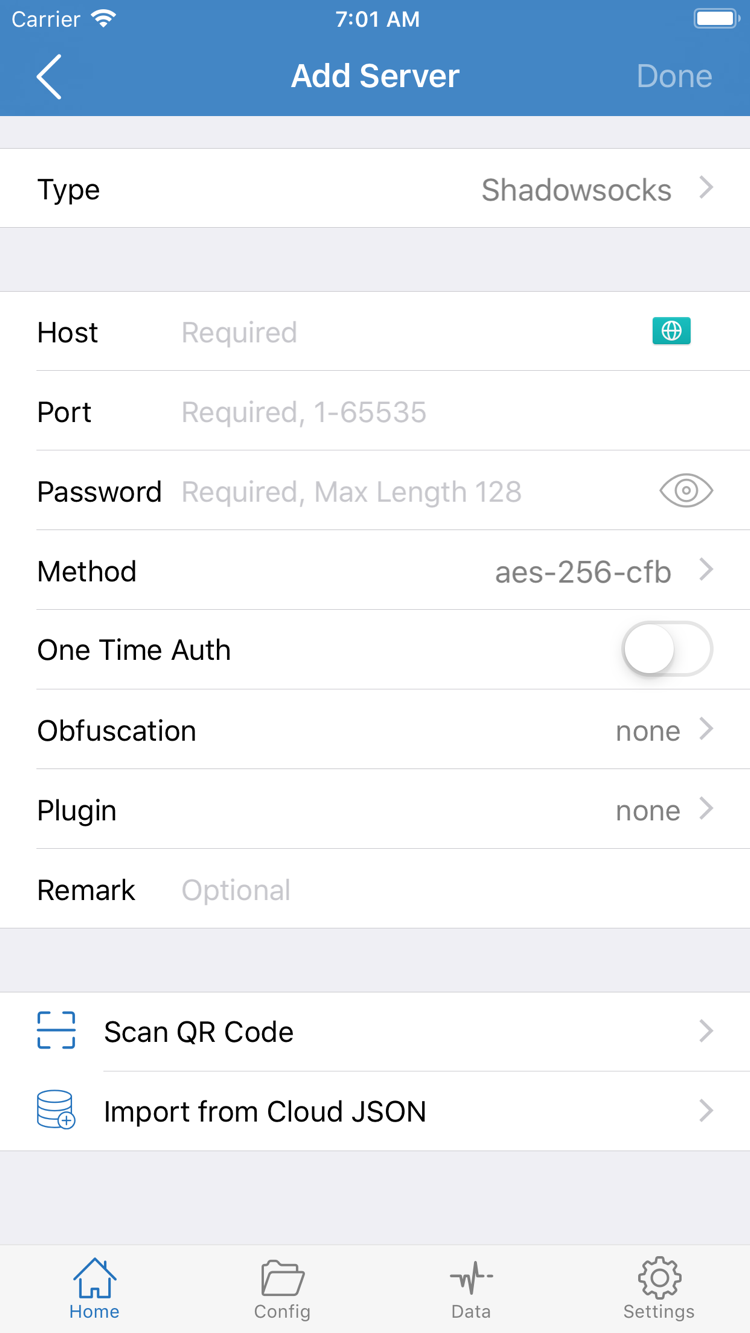
Shadowrocket を開き、まず Home の画面を表示します。画面下部の SERVER には、サーバーとグループが表示されます。初回利用時は、まだ何も登録されていない場合があります。Add Server をタップして追加画面を開きます。以降は、手元の情報に合った方法を1つ選んでください。サブスクリプションリンク全体を使う場合は Subscribe、個別サーバーのアドレス・ポート・パスワードを使う場合は手動入力、既存の QR コードがある場合はスキャン機能を使います。同じ情報を複数の方法で繰り返し読み込むと重複項目を見分けにくくなるため、避けてください。
既存のサブスクリプションリンク:Subscribe を選択
Add Server で Type を開き、Subscribe を選択して、その種類のリンク入力欄にサブスクリプションリンク全体を入力します。貼り付け後、先頭や末尾に余分な空白や改行がないか確認してください。特に、疑問符の後に続くパラメーターを省略しないようにします。サブスクリプションリンクは通常のウェブアドレスとは異なります。ブラウザーで説明ページが開けても、そのアドレスを読み込みに使えるとは限りません。すでに利用しているサービスから提供されたリンクを使用し、ウェブページのタイトルや共有説明から自分でリンクを作らないでください。
保存後に Home に戻り、一覧の読み込みが終わるまで待ちます。サブスクリプショングループが表示されたら展開し、サーバー名が含まれていることを確認します。サブスクリプション名だけが表示され、その下にサーバーがない場合は、読み込みが完了していません。まずそのサブスクリプションを更新し、ネットワークとリンクが有効か確認してください。更新するとリモートの内容が読み込まれ、そのサブスクリプション内のサーバーフィールドが置き換わる場合があります。手動で加えた変更を残す必要がある場合は、先に記録してください。整理方法はサーバー管理ガイドをご覧ください。
既存の個別サーバー:各フィールドを確認
個別のサーバーパラメーターを持っている場合は、まず Type で該当するプロトコルを選択し、そのプロトコルで必要な認証情報とともに Host、Port を入力します。Host には通常、ホスト名または IP アドレスを指定し、ウェブページのパスは入力しません。Port には該当するポート番号を入力します。Password は大文字・小文字や記号を含め、元の値をそのまま使います。Method が必要なのは選択したプロトコルが求める場合のみです。元の情報に従って選択し、名前が似ているからという理由で置き換えないでください。Type によってフィールドは異なるため、スクリーンショットに表示された項目をすべてのプロトコル共通の一覧と考えないでください。
既存の QR コードを使う場合は Scan QR Code をタップし、システムの案内に従ってカメラへのアクセスを許可してからスキャンします。その後、読み取られたプロトコルと各フィールドを確認してください。Import from Cloud JSON は指定形式のデータを読み込むための別の入口であり、通常のサブスクリプションリンクを任意に貼り付ける場所ではありません。保存したら SERVER に戻り、対象のサーバーを選びます。名前と重要なフィールドが正しいことを確認してから、次の手順で通信の処理方法を選択してください。
Global Routing:3つのモードを選択
サーバーが一覧に表示されたら、Home に戻って Global Routing をタップします。ここでは通信全体をどのように処理するかを決めます。サーバーパラメーターを補ったり、無効なサブスクリプションを修復したりする機能ではありません。初回利用時に混同しやすいのは、サーバーの選択、ルーティングモードの選択、接続スイッチをオンにする操作が、それぞれ独立している点です。一覧にサーバーがあっても、現在の通信がそのサーバーを経由しているとは限りません。
- Config(構成):現在有効な構成ファイルのルールに従って通信を振り分けます。宛先ごとに PROXY、DIRECT、REJECT を使い分けるため、ルールに基づく振り分けが必要な場合に適しています。
- Proxy(プロキシ):通信をプロキシ経由で処理します。選択したサーバーが基本的な接続能力を持つか、一時的に確認する場合に適しています。すべてのルール確認に代わる恒久的なトラブルシューティング用スイッチではありません。
- Direct(直接接続):デバイスのネットワークから宛先へ直接接続します。直接接続の基準を確認する場合に適しています。このモードでウェブページを開けても、プロキシサーバーが利用できる証明にはなりません。
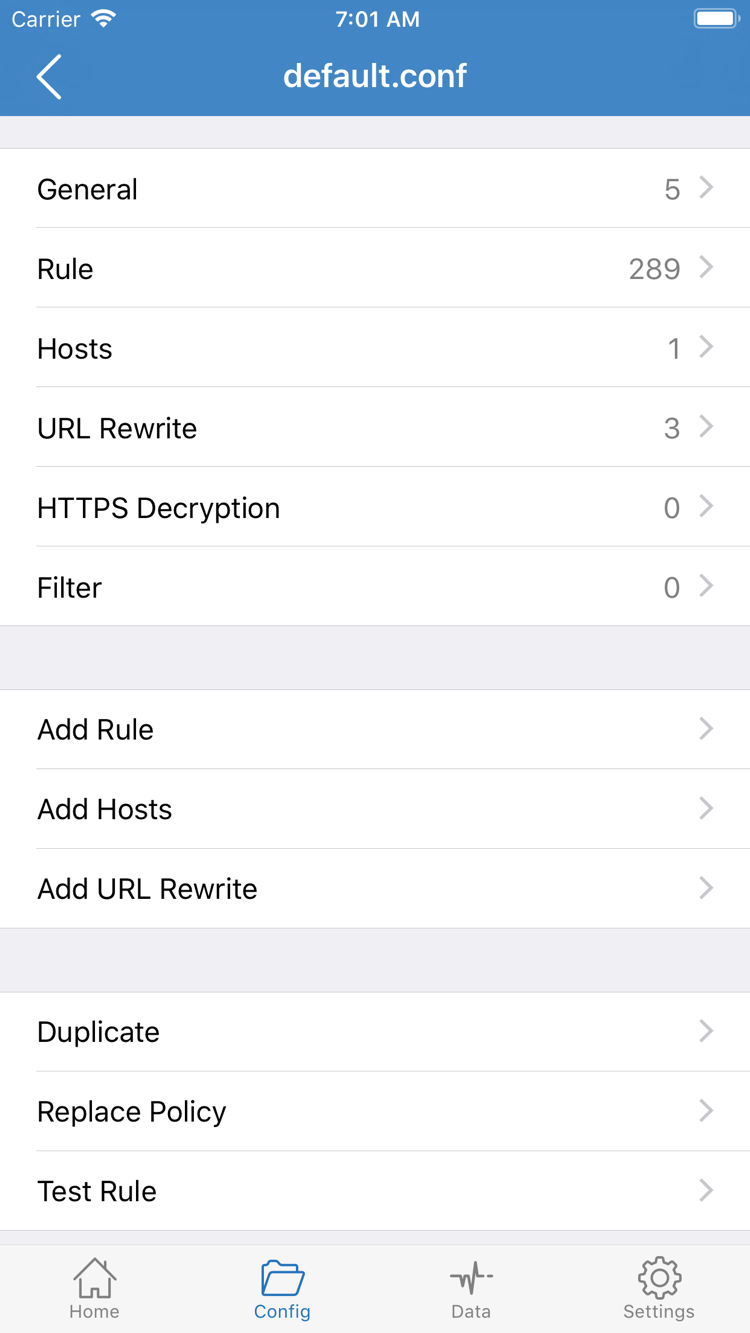
ルールに従って使用する場合は Config(構成)を選択し、Config ページで有効なファイルを確認します。Global Routing の Config はルーティングモードの1つで、下部の Config ページは構成ファイルの管理に使います。名前は同じですが、役割は異なります。スクリーンショットにある General、Rule、Hosts などは、ファイル内の異なる設定セクションです。ファイルがあるだけで、そのルールが現在の用途に適していると判断しないでください。
初回接続時に、すぐにルールを編集する必要はありません。サーバーに接続できるか確認したい場合は、一時的に Proxy(プロキシ)を選択し、手順4の基本確認が終わったら Config(構成)に戻してください。Proxy では利用できるのに Config で特定の宛先に接続できない場合は、同じサーバーを再追加するのではなく、その宛先のルールの振り分け先を確認します。元のモードと構成ファイルを覚えておき、必要に応じて戻せるようにしてください。
Add Rule はルールを追加する機能であり、サーバーの追加には使いません。DOMAIN-SUFFIX,example.com,PROXY のような項目はドメインのサフィックスに応じてポリシーを選択し、DIRECT は直接接続を表します。ここではルールによって宛先が変わることだけを理解し、スクリーンショットに合わせるためだけに例のルールを追加しないでください。ルールの順序やサブスクリプションと構成の違いについてはよくある質問をご覧ください。まず現在の設定のまま接続を確認します。
Home:スイッチをオンにしてシステムの許可を行う
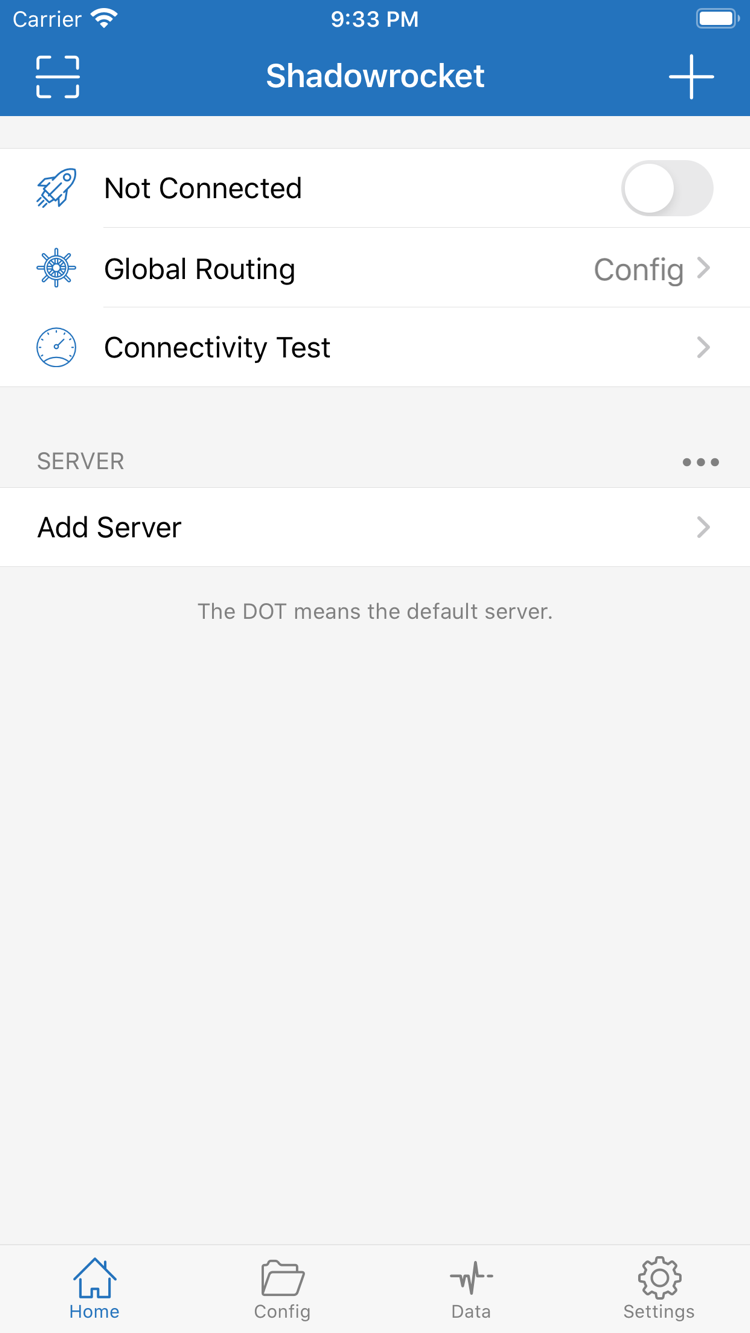
Home に戻り、SERVER で使用するサーバーが選択されていることを確認してから、上部の Global Routing が先ほど選んだモードになっているか確認します。似た名前のサーバーが複数ある場合は、メモや詳細パラメーターで見分けてください。サーバーを切り替えながら構成も変更するのは避けます。確認後、画面上部の接続スイッチをオンにします。未接続の場合は Not Connected と表示されます。
初めて接続するとき、システムから VPN 構成の追加許可を求められる場合があります。ダイアログのアプリ名と権限の説明を読み、Shadowrocket からの要求であることを確認して許可し、デバイスの案内に従ってパスコードまたは生体認証を行います。許可の途中でアプリを離れる場合があります。完了後に Home に戻り、状態を確認してください。キャンセルした場合は、サーバー一覧を繰り返し削除するのではなく、接続スイッチをもう一度オンにして要求を開始します。
接続が確立すると、画面上部の状態表示が変わります。デバイスやシステムのレイアウトによって、ステータス領域またはコントロールセンターに VPN の表示が出る場合もあります。この表示はシステムの接続構成が有効であることを示しますが、すべてのサーバーやドメインにアクセスできることを証明するものではありません。この時点では自動化オプションを追加せず、次の手順で実際に確認してください。
スイッチがすぐにオフに戻る場合は、許可の前後どちらで起きたかを記録します。許可前なら、まずシステムの権限手順を確認してください。許可後なら、サーバー、構成、基本ネットワークを確認します。デバイスで別の VPN 接続が実行中の場合は、テスト前に切断してください。接続の置き換えを読み込み失敗と誤認するのを防げます。組織管理のデバイスでは VPN 構成が制限されている場合があります。管理に関する明確な通知が表示されたら、デバイス管理者の指示に従ってください。
Connectivity Test:動作を確認
接続スイッチをオンにした状態で、Home の Connectivity Test を使い、サーバーのテスト結果を確認します。テストには時間がかかるため、今回の処理が終わるまで待ってください。表示された結果は、特定のテスト方法による接続性のフィードバックとして捉えてください。帯域幅、安定性、すべての宛先へのアクセスを保証するものではありません。特定のサーバーから応答がなくても、サブスクリプション内のすべての項目が使えないとは限りません。
次にブラウザーを開き、実際に利用したい、アドレスが正しいと確認できる宛先にアクセスします。既存のキャッシュの影響を抑えるため、ページを再読み込みするか、新しいブラウザーウィンドウを使用してください。まず1つの宛先を確認し、次に別の宛先を確認します。特定のアプリだけに問題がある場合は、接続全体が失敗したとすぐに判断せず、そのアプリとブラウザーの挙動を比較してください。
Config(構成)では、一部の宛先がもともと DIRECT になる場合があります。そのため「ウェブページが開けた」だけでは、その通信がプロキシを使ったことを確認できません。現在の構成ルールに基づいて振り分け先を判断します。アプリ内の接続記録を確認できる場合は、宛先のホスト名に一致する結果を確認してください。記録にリクエストが表示されても、リモート側からページ全体が返されたとは限りません。実際のアクセス結果と照らし合わせてください。
比較する場合は、元のモードを記録してから一時的に Proxy(プロキシ)へ切り替え、同じ宛先にアクセスし、その後 Config(構成)に戻します。モードによって挙動が異なる場合は、ルールの振り分け先を確認してください。どちらでも失敗する場合は、選択中のサーバーとネットワークを先に確認します。比較時は宛先、ネットワーク、サーバーを同じに保ち、判断材料を失わないよう一度に多くの条件を変えないでください。
Settings:順番に問題を確認
ここまでの確認を完了できない場合は、現在の構成と状況を残してから、以下の順に原因を調べます。サブスクリプション、サーバー、DNS、ルールを同時に変更しないでください。複数の設定を一度に変えると、接続が戻っても原因を特定しにくくなります。「どの手順で失敗したか、どのネットワークを使用したか、どのモードか、どの宛先か」を記録すると、繰り返し再インストールするより役立ちます。
一覧が空、またはサブスクリプションの更新に失敗する
まず接続をオフにし、デバイスの現在のネットワークで通常どおり通信できることを確認してから、サブスクリプションリンクが完全で有効期限内か確認します。通常の共有説明やウェブアドレスは、Subscribe に必要なリンクと異なる場合があります。サブスクリプションを更新できてもサーバーが表示されない場合は、グループが折りたたまれていないか、フィルターが有効になっていないか確認します。それでも空の場合は、利用中のサービスの管理者に返却内容を確認してください。誤りを上書きするために項目を繰り返し追加せず、元の項目と必要なエラー情報を残してください。
サーバーはあるがテストに失敗する
サーバーの詳細を開き、元の情報と照らし合わせて Type、Host、Port、認証フィールドを1つずつ確認します。必要なフィールドはプロトコルによって異なるため、サーバー名だけでパラメーターが同じだと判断しないでください。確認後は、手元にある別のサーバーを選んで比較してから、Wi-Fi とモバイル通信を切り替えて試します。モバイル通信を使う場合は、通信量に注意してください。現在のネットワークだけで失敗する場合は、パスワードを繰り返し変更するのではなく、ネットワーク環境を重点的に確認します。
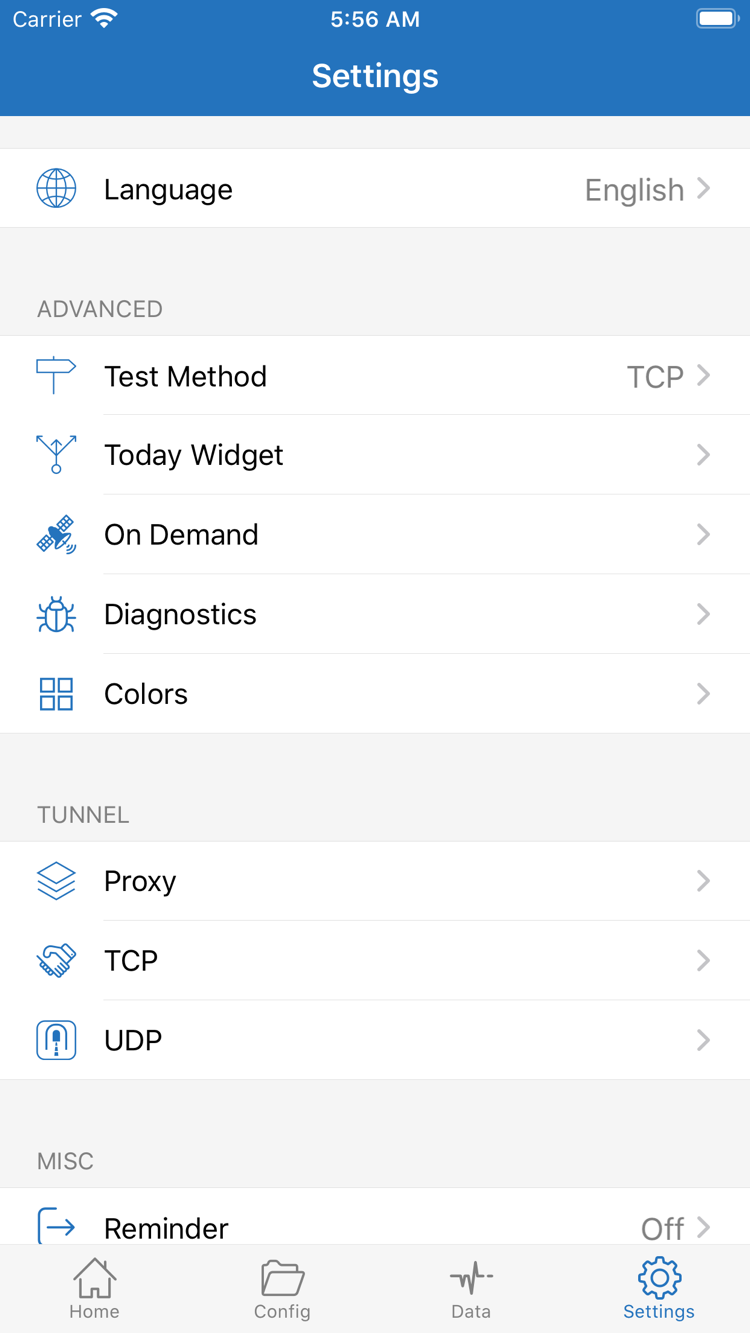
Settings で Test Method を確認します。テスト方法によって確認する段階が異なるため、方法を変更して結果が変わっても矛盾ではありません。実際にアクセスできるかどうかも確認し、特定のテスト項目に数値が出ることだけを目標にしないでください。テストのタイムアウトと実際のアクセス可否の違いについては、よくある質問の接続トラブルシューティングをご覧ください。
接続は成功するが、一部の宛先にアクセスできない
まず Direct(直接接続)になっていないことを確認し、同じ宛先で Proxy(プロキシ)と Config(構成)の挙動を比較します。Config でのみ失敗する場合は Config に戻り、有効なファイルとルールの順序を確認します。プロキシが必要な宛先を DIRECT または REJECT に振り分けていないか確認してください。ドメインを解決できない場合は、DNS 関連の設定を確認します。内容を理解していない構成ファイル全体を読み込んで、元のファイルを置き換えないでください。リストの整理と構成のバックアップ方法はサーバー管理ガイドに記載しています。このページでは、まず必要最小限の範囲で原因を特定します。
手動接続は使えるが、自動接続に問題がある
On Demand は設定条件に応じて接続を開始します。初回利用時は手動接続のままにし、基本的なアクセスが安定してから自動接続条件を設定してください。切断直後に再接続する、またはネットワーク切り替え後に状態が変わる場合は、On Demand が有効になっていないか確認します。トラブルシューティングでは元の条件を記録して一時的に無効にし、結果を比較してください。自動接続の動作を、画面上部のスイッチの不具合と誤認しないようにします。
Diagnostics で診断情報をさらに確認できます。問題を外部に説明する前に、サブスクリプションリンク、パスワード、その他の認証情報を取り除き、必要なエラーテキスト、ネットワークの種類、操作手順だけを残してください。確認後は、一時的に切り替えたモードとテスト設定を元に戻します。接続できるようになった場合は、Settings の Proxy、TCP、UDP などをさらに変更する必要はありません。